AWS EC2を用いたVirtuoso RDFストアの構築

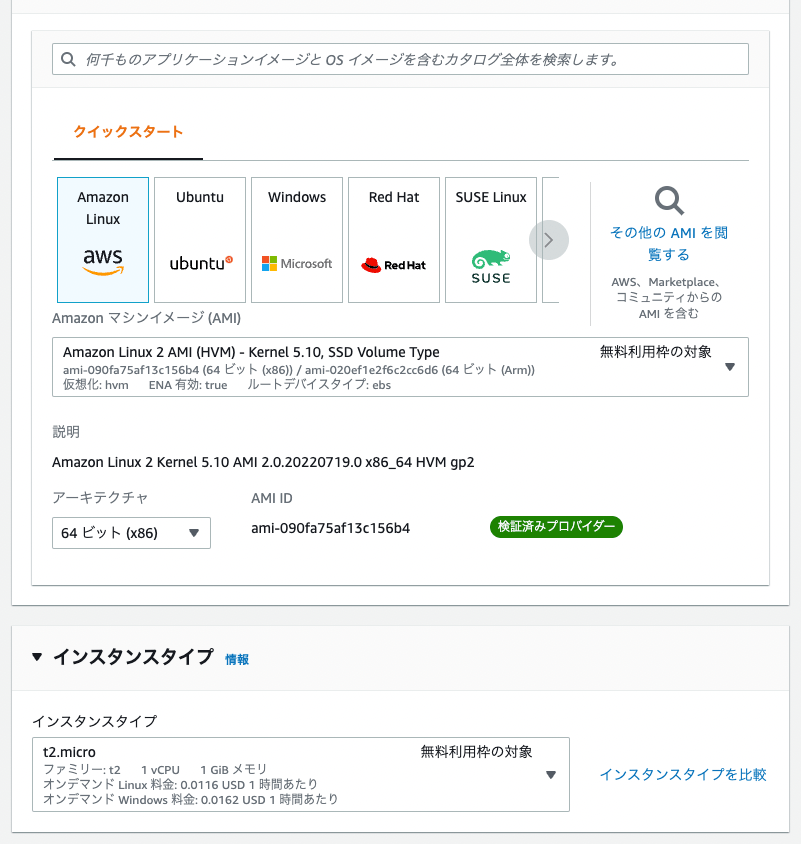
はじめに AWS EC2を用いたVirtuoso RDFストアの構築に関する備忘録です。独自ドメイン設定、HTTPS接続、Snorqlの設置、までを行います。 本記事以外にも、Virtuoso構築に関する有益な記事が多数存在しています。参考にしてください。 https://midoriit.com/2014/04/rdfストア環境構築virtuoso編1.html https://qiita.com/mirkohm/items/30991fec120541888acd https://zenn.dev/ningensei848/articles/virtuoso_on_gcp_faster_with_cos 前提 ACM Certificateは作成済みとします。以下の記事などを参考にしてください。 https://dev.classmethod.jp/articles/specification-elb-setting/#toc-3 EC2 まずEC2のインスタンスを作成します。 Amazon Linuxを選択し、インスタンスタイプはt2.microとしました。 ネットワーク設定については、「セキュリティグループを作成する」を選択し、「HTTPSトラフィックを許可する」と「HTTPトラフィックを許可する」の両方にチェックを入れます(以下の図では、後者にのみチェックが入っている状態ですのでご注意ください)。 インスタンスの状態が「実行中」になったら、画面右上の「接続」ボタンを押して、サーバに接続します。 接続後、以下を実行して、apacheサーバを立ち上げておきます。 sudo yum install httpd -y cd /var/www/html sudo vi index.html <p>test</p> sudo systemctl start httpd sudo systemctl enable httpd ELB作成 「ロードバランシング」の「ターゲットグループ」を選択します。 「Create target group」から、[Basic configuration]で「Instances」を選択して、あとは下図のように設定します。「VPC」は先ほど立ち上げたEC2インスタンスと同じものを選択しています。 「Register targets」の画面において、画面上部でインスタンスを選択して、「Include as pending below」ボタンをクリックします。すると、下図のように、選択したインスタンスが画面下部に移動します。 その後、「Create」ボタンを押します。 次に、「ロードバランサー」から「ロードバランサーの作成」を行います。 「Create Application Load Balancer」を選択し、以下のように「Network mapping」で複数のサブネットを選択します。 次がポイントですが、「Security groups」において、選択済みの「default」を削除して、先にEC2インスタンスの作成時に作成したセキュリティグループ「lanch-wizard-XX」など選択します。 また、「Listeners and routing」は、「HTTPS」を選択して、「Forward to」に先ほど作成したターゲットグループを選択してください。 ...

2022年8月16日 · 1 分 · Nakamura

Virtuoso RDFストアに対して、curlおよびpythonを用いてRDFファイルを登録・削除する方法

概要 Virtuoso RDFストアに対して、curlおよびpythonを用いてRDFファイルを登録・削除する方法の備忘録です。 以下を参考にしています。 https://vos.openlinksw.com/owiki/wiki/VOS/VirtRDFInsert#HTTP PUT curl 上記のページの通りです。まず、登録用のサンプルデータとして、myfoaf.rdfを作成します。 <rdf:RDF xmlns:foaf="http://xmlns.com/foaf/0.1/"> <foaf:Person rdf:about="http://www.example.com/people/中村覚"> <foaf:name>中村覚</foaf:name> </foaf:Person> </rdf:RDF> 次に以下のコマンドを実行します。 curl -T ${filename1} ${endpoint}/DAV/home/${user}/rdf_sink/${filename2} -u ${user}:${passwd} 具定例は以下です。 curl -T myfoaf.rdf http://localhost:8890/DAV/home/dba/rdf_sink/myfoaf.rdf -u dba:dba python 実行例は以下です。以下では、rdflibを用いて、RDFファイルの作成から行なっています。またactionをdeleteに設定することで、削除を行うことができます。 import requests from rdflib import Graph, URIRef, Literal from rdflib.namespace import FOAF filename = "myfoaf.rdf" endpoint = "http://locahost:8890" user = "dba" passwd = "dba" action = "create" # action = "delete" ##### # RDFデータの作成 g = Graph() s = URIRef("http://example.org/people/中村覚") name = Literal("中村覚") g.add((s, FOAF.name, name)) # ファイルへの保存 g.serialize(destination=filename, format="xml") data = open(filename,'r', encoding='utf-8') data = data.read().encode() # 登録 url = f"{endpoint}/DAV/home/{user}/rdf_sink/{filename}" if action == "create": response = requests.put(url, data=data, auth=(user, passwd)) elif action == "delete": response = requests.delete(url, auth=(user, passwd)) print(response.status_code) まとめ 他にも方法があると思いますが、参考になりましたら幸いです。 ...

2022年8月16日 · 1 分 · Nakamura

Hugging Face SpacesとYOLOv5モデル(NDL-DocLデータセットで学習済み)を使った推論アプリの構築

概要 Hugging Face Spacesと、以下の記事で紹介したYOLOv5モデル(NDL-DocLデータセットで学習済み)を使った推論アプリを作成しました。 以下のURLからお試しいただけます。 https://huggingface.co/spaces/nakamura196/yolov5-ndl-layout また以下のURLからソースコードや学習済みモデルをダウンロードすることができます。同様のアプリケーションを開発される際の参考になれば幸いです。 https://huggingface.co/spaces/nakamura196/yolov5-ndl-layout なお、アプリケーションの開発には、以下のSpaceを参考にしています。 https://huggingface.co/spaces/pytorch/YOLOv5 使い方 画像をアップロードするか、Examplesから画像を選択してご利用いただけます。以下のように認識結果を確認することができます。 APIの利用 APIの利用方法に関するノートブックを作成しました。こちらも参考になりましたら幸いです。 https://colab.research.google.com/github/nakamura196/ndl_ocr/blob/main/gradioのAPI利用.ipynb

2022年8月4日 · 1 分 · Nakamura

Elasticsearch 上のデータをローカルにダンプする

Elasticsearch 上のデータをローカルにダンプするにあたり、elasticsearch-dumpを使用しました。その備忘録です。 https://github.com/elasticsearch-dump/elasticsearch-dump 以下のように、vオプションを使用することで、コンテナ上で作ったファイルがホストの方に残ります。limitオプションなどは任意です。 docker run -v [ホストディレクトリの絶対パス]:[コンテナの絶対パス] --rm -ti elasticdump/elasticsearch-dump --input [ソースとなる Elasticsearch インデックスのエンドポイント] --output=[コンテナの絶対パス]/[出力ファイル名].json --limit 10000 具体的には、以下のような形です。 docker run -v /Users/xxx/dump:/test --rm -ti elasticdump/elasticsearch-dump --input https://xxx.us-east-1.es.amazonaws.com/images --output=test/images.json --limit 10000 参考になりましたら幸いです。

2022年7月27日 · 1 分 · Nakamura

NDL-DocLデータセットとYOLOv5を用いたレイアウト抽出モデルを作成しました。

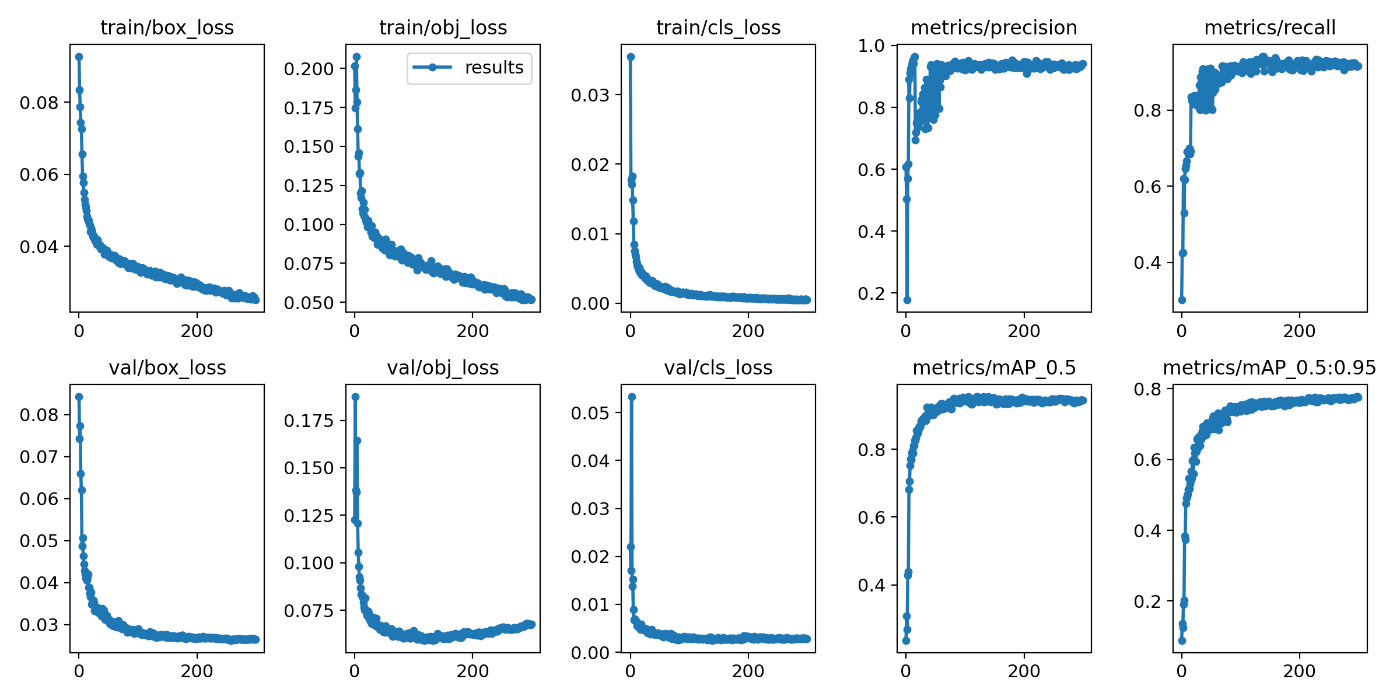
概要 NDL-DocLデータセットとYOLOv5を用いたレイアウト抽出モデルを作成しました。 https://github.com/ndl-lab/layout-dataset https://github.com/ultralytics/yolov5 本モデルは以下のノートブックからお試しいただけます。 https://colab.research.google.com/github/nakamura196/ndl_ocr/blob/main/NDL_DocLデータセットとYOLOv5を用いたレイアウト抽出モデル.ipynb 本記事は、上記の学習過程の備忘録です。 データセットの作成 Pascal VOC形式のNDL-DocLデータセットを、YOLO形式に変換します。この方法については、以下の記事を参考にします。Pascal VOC形式からCOCO形式への変換に加えて、COCO形式からYOLO形式への変換を追加しています。 学習 以下のページにカスタムデータの学習方法が記載されています。 https://github.com/ultralytics/yolov5/wiki/Train-Custom-Data 以下のノートブックにも学習方法が記載されています。 https://colab.research.google.com/github/ultralytics/yolov5/blob/master/tutorial.ipynb 入力画像のサイズを1024、バッチサイズを4、エポック数を300に設定した結果、以下のような結果が得られました。なお、データセットをtrain 80%, validation 10%, test 10%に分けています。 推論 上述した通り、以下のノートブックから推論をお試しいただけます。 https://colab.research.google.com/github/nakamura196/ndl_ocr/blob/main/NDL_DocLデータセットとYOLOv5を用いたレイアウト抽出モデル.ipynb 以下、推論結果の例です。うまく認識できた例のみを掲載しています。 『源氏物語』(東京大学所蔵) 『源氏物語』(京都大学所蔵) 『源氏物語』(九州大学所蔵) まとめ レイアウト認識の結果を踏まえ、次は行内の文字認識に取り組みたいと思います。

2022年7月25日 · 1 分 · Nakamura

Google Colabを使って、パスからGoogle DriveのフォルダのIDを取得する

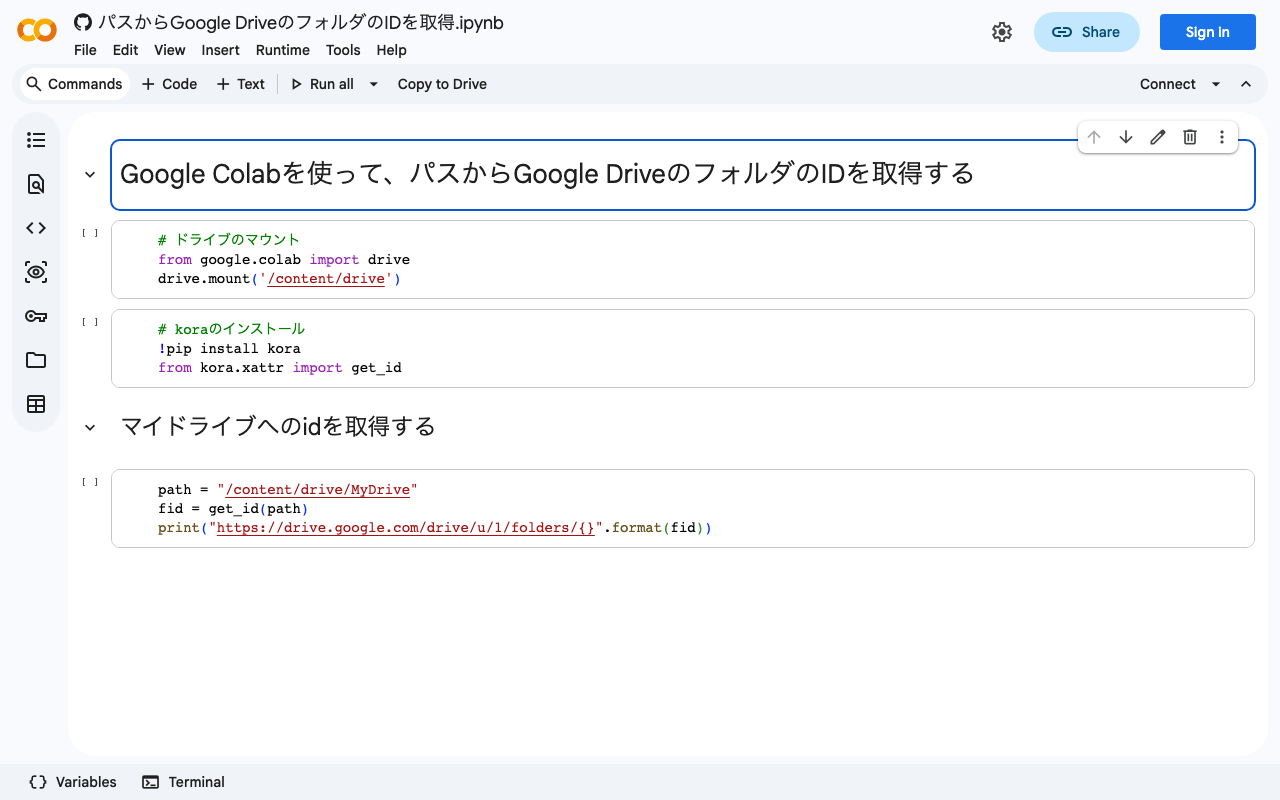
以下のページを参考にしています。 https://stackoverflow.com/questions/67324695/is-there-a-way-to-get-the-id-of-a-google-drive-folder-from-the-path-using-colab 以下のように記述することで、パスからGoogle DriveのフォルダのIDを取得することができます。 # ドライブのマウント from google.colab import drive drive.mount('/content/drive') # koraのインストール !pip install kora from kora.xattr import get_id # 例)マイドライブへのidを取得する path = "/content/drive/MyDrive" fid = get_id(path) print("https://drive.google.com/drive/u/1/folders/{}".format(fid)) 以下のノートブックからもお試しいただけます。参考になりましたら幸いです。 https://colab.research.google.com/github/nakamura196/ndl_ocr/blob/main/パスからGoogle_DriveのフォルダのIDを取得.ipynb

2022年7月25日 · 1 分 · Nakamura

Hugging FaceモデルをAWS Lambdaでホスティングし、サーバーレス推論を実現する

概要 以下の記事を参考に、Hugging FaceモデルをAWS Lambdaでホスティングし、サーバーレス推論を行った備忘録です。 https://aws.amazon.com/jp/blogs/compute/hosting-hugging-face-models-on-aws-lambda/ また、Lambdaの関数URLとCloudFrontを用いたAPIの提供までを行います。 Hugging FaceモデルをAWS Lambdaでホスティング 準備 この点については冒頭でも紹介した、以下のドキュメントを参考にしています。 https://aws.amazon.com/jp/blogs/compute/hosting-hugging-face-models-on-aws-lambda/ まず以下のコマンドを実行します。venvという仮想環境を作成していますが、この点は必須ではないはずです。 #Clone the project to your development environment git clone https://github.com/aws-samples/zero-administration-inference-with-aws-lambda-for-hugging-face.git cd zero-administration-inference-with-aws-lambda-for-hugging-face # 仮想環境の作成と有効化 python -m venv venv source venv/bin/activate # Install the required dependencies: pip install -r requirements.txt # Bootstrap the CDK. This command provisions the initial resources needed by the CDK to perform deployments: cdk bootstrap 注意 ドキュメントでは、この後にcdk deployをするように記載されています。その結果、deployすることができ、lambdaのテストも実行できました。しかし、後述するlambdaの関数URLを発行して利用した際に、いくつかエラーが発生しました。そのため、次の修正を行います。 inference/*.py 関数URLから利用する場合、パラメータがqueryStringParametersに格納されるため、そのための処理を追加します。postで利用する場合には、さらに修正が必要です。 以下、sentiment.pyの変更例です。pipelineの引数などを変更することで、自作モデルに基づく推論を行うことも可能です。 ...

2022年7月17日 · 2 分 · Nakamura

Amazon Lightsailを用いたOmeka Classicサイトの構築(独自ドメイン+SSL化を含む)

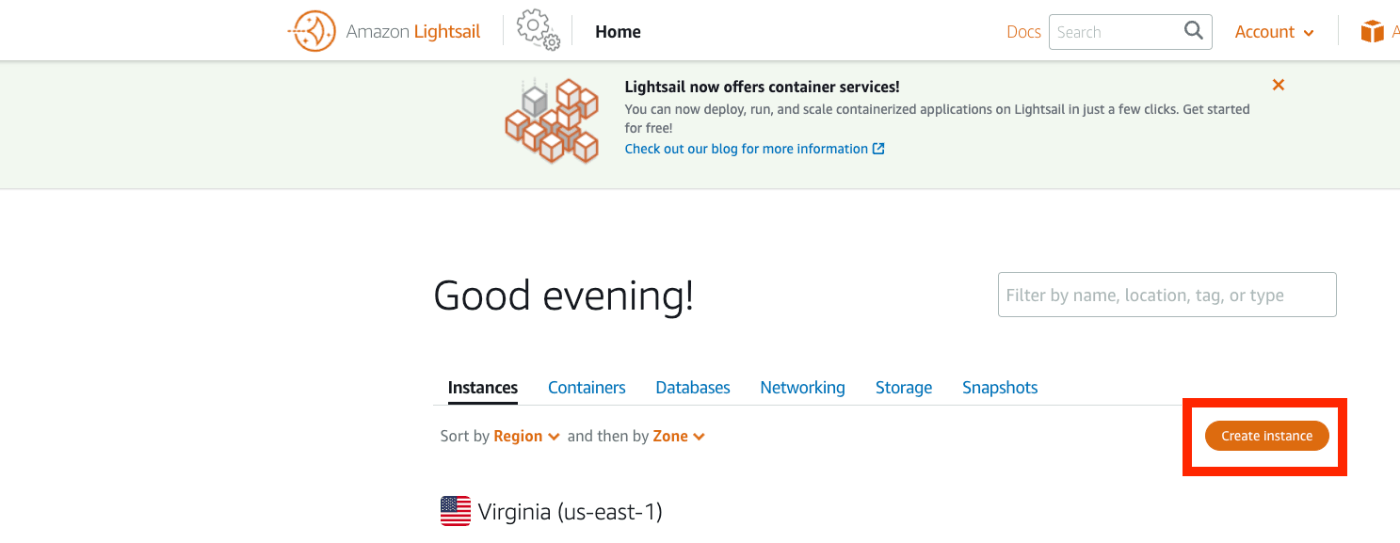
概要 Amazon Lightsailを用いたOmkea Sの構築方法を以下の記事にまとめました。 今回はAmazon Lightsailを用いたOmeka Classicの構築法方について紹介します。Omeka Classicは以下の本で紹介しているように、IIIF Toolkitを用いたアノテーション付与環境の構築などに有用です。 https://zenn.dev/nakamura196/books/2a0aa162dcd0eb Amazon Lightsail インスタンスの作成 以下のページにアクセスします。 https://lightsail.aws.amazon.com/ls/webapp/home/instances そして、以下の「Create Instance」ボタンをクリックします。 「Select a blueprint」において、「LAMP (PHP 7)」を選択します。 「Choose your instance plan」において、インスタンスプランを選択します。今回は最も低価格のプランを選びました。 起動したら、以下のインスタンスのページにアクセスして、「Connect using SSH」ボタンを押します。 以下の画面が表示されます。 Linux ip-172-26-9-30 4.19.0-20-cloud-amd64 #1 SMP Debian 4.19.235-1 (2022-03-17) x86_64 The programs included with the Debian GNU/Linux system are free software; the exact distribution terms for each program are described in the individual files in /usr/share/doc/*/copyright. Debian GNU/Linux comes with ABSOLUTELY NO WARRANTY, to the extent permitted by applicable law. ___ _ _ _ | _ |_) |_ _ _ __ _ _ __ (_) | _ \ | _| ' \/ _` | ' \| | |___/_|\__|_|_|\__,_|_|_|_|_| *** Welcome to the LAMP packaged by Bitnami 7.4.29-0 *** *** Documentation: https://docs.bitnami.com/aws/infrastructure/lamp/ *** *** https://docs.bitnami.com/aws/ *** *** Bitnami Forums: https://community.bitnami.com/ *** bitnami@ip-172-26-9-30:~$ インスタンス内での作業 ファイルの移動 まず、必要なファイルのダウンロードや移動を行います。 ...

2022年7月7日 · 2 分 · Nakamura

Elastic Searchにおける異なるキーと値(ラベルとID)を持つアグリゲーション

概要 現在Cultural Japanプロジェクトにおける検索アプリの更新を進めており、多言語データのアグリゲーションを行う必要がありました。本記事では、その方法に関する調査結果の備忘録です。 データ データとしては、以下のように、agential(人物を示す)フィールドに、id、ja、enの値を持つケースを想定します。 { "agential": [ { "ja": "葛飾北斎", "en": "Katsushika, Hokusai", "id": "chname:葛飾北斎" } ] } 上記のデータに対して、idでフィルタリング処理などを行いつつ、言語設定に合わせてjaまたはenの値を表示することを想定します。 理想的には、aggregationの結果として、以下のようなデータを取得したいです。 (jaを指定した場合) { "buckets": [ { "key": "葛飾北斎", "id": "chname:葛飾北斎", "doc_count": 1 } ] } (enを指定した場合) { "buckets": [ { "key": "Katsushika, Hokusai", "id": "chname:葛飾北斎", "doc_count": 1 } ] } 方法1: nested aggregationの利用 以下の記事を参考に、nested aggregationを試します。 https://discuss.elastic.co/t/aggregeations-with-different-keys-and-values-label-and-id/274218 DELETE test PUT test { "mappings": { "properties": { "agential": { "type": "nested", "properties": { "id": { "type": "keyword" }, "ja": { "type": "keyword" }, "en": { "type": "keyword" } } } } } } PUT test/_doc/1 { "agential": [ { "ja": "葛飾北斎", "en": "Katsushika, Hokusai", "id": "chname:葛飾北斎" } ] } GET test/_search { "query": { "bool": { "filter": [ { "nested": { "path": "agential", "query": { "bool": { "filter": [ { "term": { "agential.id": "chname:葛飾北斎" } } ] } } } } ] } }, "_source": [ "agential" ], "aggs": { "agential": { "nested": { "path": "agential" }, "aggs": { "id": { "terms": { "field": "agential.id" } }, "label": { "terms": { "field": "agential.ja" } } } } } } この場合、以下のような結果が返却されます。 ...

2022年7月4日 · 4 分 · Nakamura

Google Colabを用いたNDLOCRアプリの使い方の動画を作成しました。

Google Colabを用いたNDLOCRアプリの使い方の動画を作成しました。参考になりましたら幸いです。 https://youtu.be/46p7ZZSul0o 動画中で使用されているブログは以下です。 なお、「初期セットアップ」の部分は動画をトリミングしています。実際には3~5分程度かかりますので、ご注意ください。

2022年6月30日 · 1 分 · Nakamura

AWS Copilotを用いたOmeka Sデータの定期バックアップ

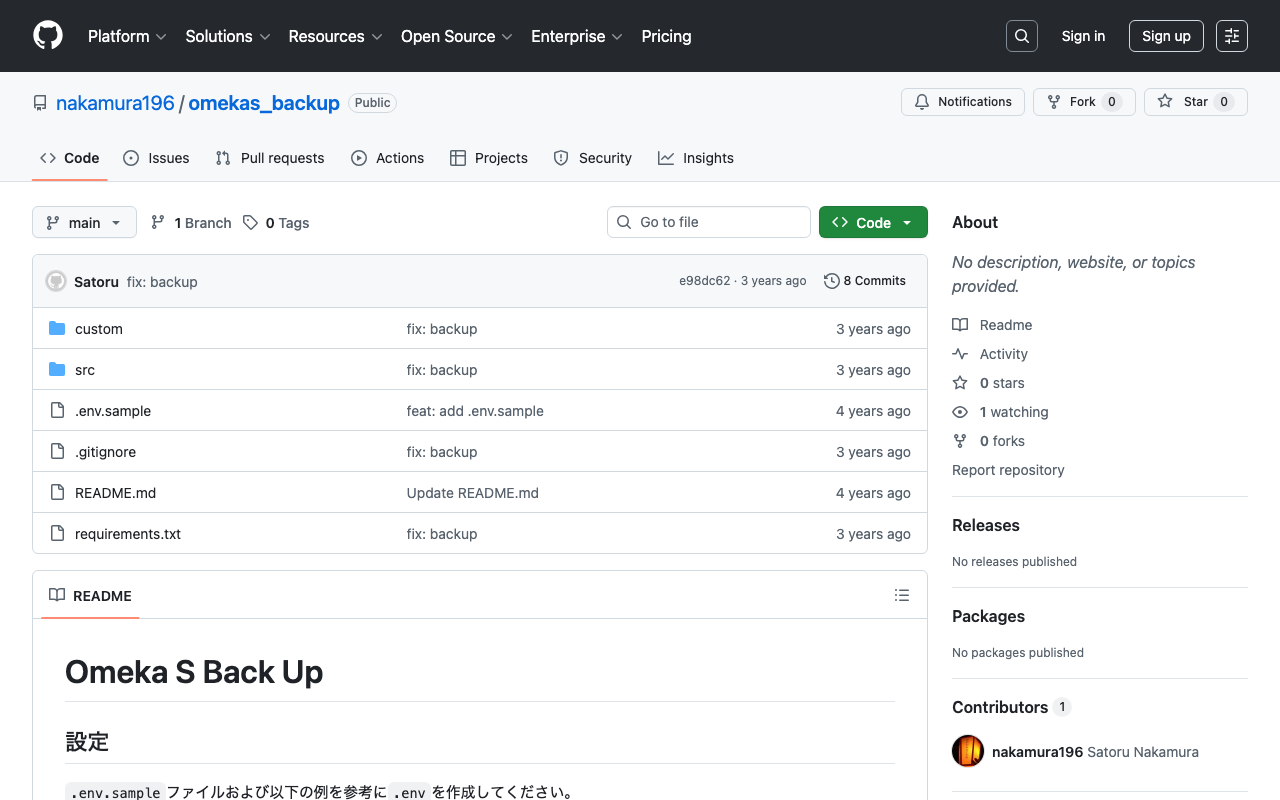
概要 先日、Omeka Sのデータをダウンロードするプログラムを作成しました。 今回は、AWS Copilotを使用して、上記のプログラムを定期的に実行してみます。 AWS Copilotのインストール 以下を参考にしてください。 https://docs.aws.amazon.com/ja_jp/AmazonECS/latest/developerguide/AWS_Copilot.html ファイルの準備 任意の場所で、Dockerfile、main.sh、.envの3ファイルを作成します。 Dockerfile FROM python:3 COPY *.sh . CMD sh main.sh main.sh set -e export output_dir=../docs # Omeka Sからデータをダウンロードするプログラム export repo_tool=https://github.com/nakamura196/omekas_backup.git dir_tool=tool dir_dataset=dataset # フォルダが存在したら if [ -d $dir_tool ]; then rm -rf $dir_tool rm -rf $dir_dataset fi # clone git clone --depth 1 $repo_tool $dir_tool git clone --depth 1 $repo_dataset $dir_dataset # requirements.txt cd $dir_tool pip install --upgrade pip pip install -r requirements.txt # 実行 cd src sh main.sh # copy odir=../../$dir_dataset/$subdir mkdir -p $odir cd $odir cp -r ../../$dir_tool/data . cp -r ../../$dir_tool/docs . # git git status git add . git config user.email "$email" git config user.name "$name" git commit -m "update" git push # 後処理 cd ../../ rm -rf $dir_tool rm -rf $dir_dataset .env api_url=https://dev.omeka.org/omeka-s-sandbox/api github_url=https://<個人アクセストークン>@github.com/<ユーザ名>/<リポジトリ名>.git username=nakamura email=nakamura@example.org dirname=dev 以下、説明です。 ...

2022年6月24日 · 2 分 · Nakamura

Mirador 3にmirador-image-toolsプラグインを追加して、1つのjsファイルにまとめて配布する方法

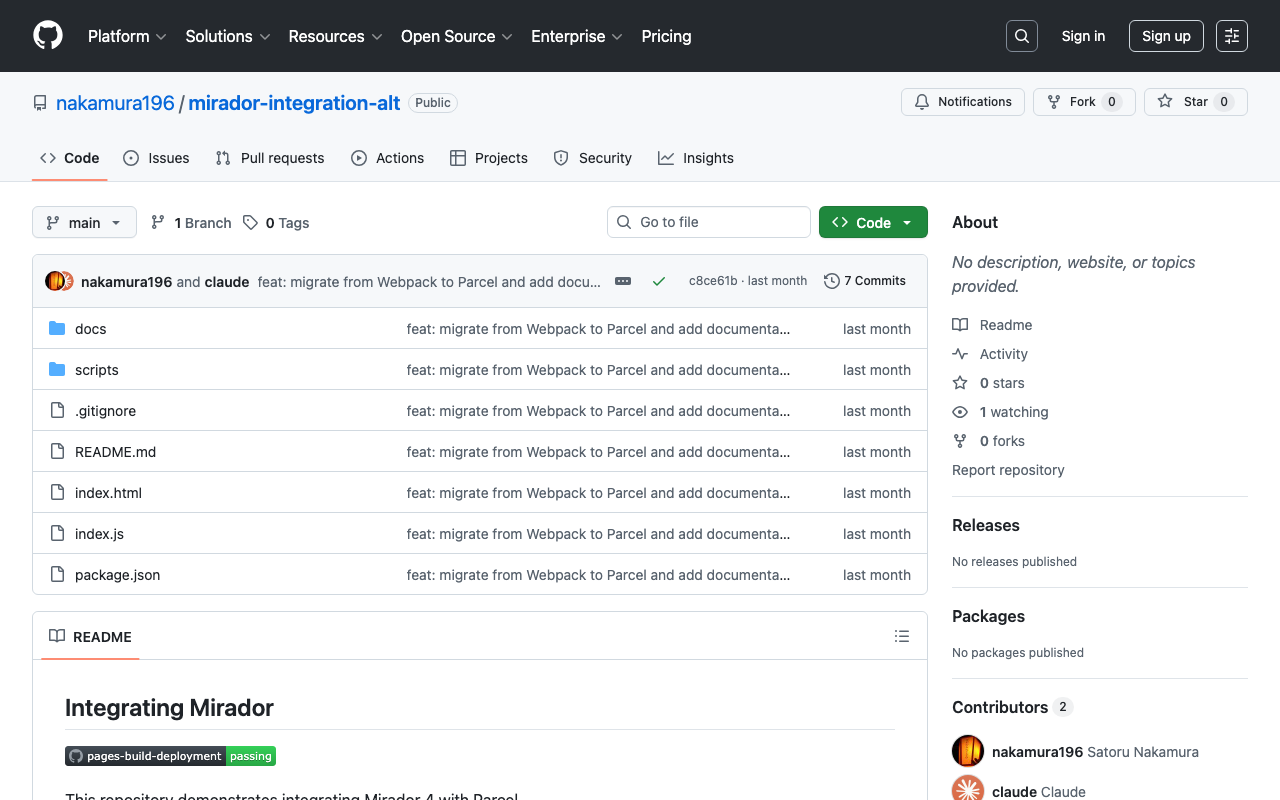
概要 表題の通り、Mirador 3にmirador-image-toolsなどのプラグインを追加して、1つのjsファイルにまとめて配布する方法を記述します。 JavaScriptに関する知識不足により、誤った記述があるかもしれません。間違っている点などがありましたらご指摘いただけますと幸いです。 ゴール 以下に示すようなHTMLファイルを記述することにより、以下のURLから確認できるアプリを作成することが目的です。mirador-image-toolsプラグインが有効化されているMirador 3を使用しています。 https://nakamura196.github.io/mirador-integration-alt/ <!DOCTYPE html> <html> <head> <meta charset="utf-8" /> <title>Basic Mirador</title> </head> <body> <div id="demo"></div> <!-- ポイント --> <script src="https://nakamura196.github.io/mirador-integration-alt/dist/main.js"></script> <script> // 注意点 const {Mirador, miradorImageToolsPlugin} = integration const config = { id: "demo", windows: [ { imageToolsEnabled: true, imageToolsOpen: true, manifestId: "https://iiif.dl.itc.u-tokyo.ac.jp/repo/iiif/fbd0479b-dbb4-4eaa-95b8-f27e1c423e4b/manifest", }, ] }; Mirador.viewer(config, [...miradorImageToolsPlugin]); </script> </body> </html> ポイントは、上記のソースコードで「<!-- ポイント -->」としている点です。1つのjsファイルを読み込むことで、Mirador 3とmirador-image-toolsプラグインを使用しています。 ...

2022年6月8日 · 1 分 · Nakamura

ファイルのアップロード(python)とダウンロード(php)

ファイルをサーバにアップロードする機会があり、その備忘録です。 サーバ上で動作する画像の受け取りプログラムはphpで作成しました。セキュリティ等には十分にお気をつけください。 upload.php <?php $root = "./"; //適宜変更してください。 $path = $_POST["path"]; $dirname = dirname($path); if (!file_exists($dirname)) { mkdir($dirname, 0755, true); } move_uploaded_file($_FILES['media']['tmp_name'], $root.$path); ?> ファイルをpostでアップロードするプログラムはpythonで作成しました。ローカルの画像ファイルと、出力先のパスをpostしています。 import requests import json url = '<upload.phpのURL>' input_local_image_path = 'input/test.jpg' output_server_image_path = "output/test2.jpg" files = {'media': open(input_local_image_path, 'rb')} json_data = { "path": output_server_image_path } response = requests.post(url, files=files, data=json_data) print(response) print(response.text) 繰り返しになりますが、セキュリティ等を十分に考慮した上でご使用ください。

2022年6月3日 · 1 分 · Nakamura

python-docxを用いたMicrosoft Wordファイルの作成:テンプレート、int2kanjiの利用など

概要 以下のように表形式で管理している情報を、Microsoft Wordの縦書きフォーマットに変換する機会がありましたので、その備忘録です。 変換前 研究課題名 課題番号 直接経費 持続性と利活用性を考慮したデジタルアーカイブシステム構築手法の開発 21K18014 2600000 変換後 指定されたテンプレートの利用や、「数字 <-> 漢数字 の相互変換ライブラリ 「Kanjize」」を利用しています。 python-docxを用いたMicrosoft Wordファイルの作成 まず、以下のようなMicrosoft Wordのテンプレートファイルを作成します。指定されたレイアウトを使用しつつ、値を変更したい部分に{<変数名>}を指定します。 そして、上記のテンプレートで使用した変数名に対応したjsonファイルなどを作成します。 { "direct_cost": "二百六十万", "indirect_cost": "七十八万", "period_end": "二〇二三", "period_start": "二〇二一", "principal_investigator": "中村 覚", "project_number": "二一K一八〇一四", "research_category": "若手研究", "research_title": "持続性と利活用性を考慮したデジタルアーカイブシステム構築手法の開発" } そして、以下のようなpythonスクリプトを実行することにより、指定されたフォーマットに基づくMicrosoft Wordファイルを作成することができます。 import docx import json item = { "direct_cost": "二百六十万", "indirect_cost": "七十八万", "period_end": "二〇二三", "period_start": "二〇二一", "principal_investigator": "中村 覚", "project_number": "二一K一八〇一四", "research_category": "若手研究", "research_title": "持続性と利活用性を考慮したデジタルアーカイブシステム構築手法の開発" } doc = docx.Document("template.docx") for para in doc.paragraphs: text = para.text for key in item: target = "{"+key+"}" if target in text: text = text.replace(target, item[key]) para.text = text opath = "output.docx" doc.save(opath) 数字 <-> 漢数字 の相互変換 上記の入力用のjsonファイルを作成するにあたり、数字を漢数字に変換する必要がありました。 例:2600000 -> 二百六十万 ...

2022年5月31日 · 1 分 · Nakamura

Google ColabからGoogle Spreadsheetのデータを取得するサンプルノートブック

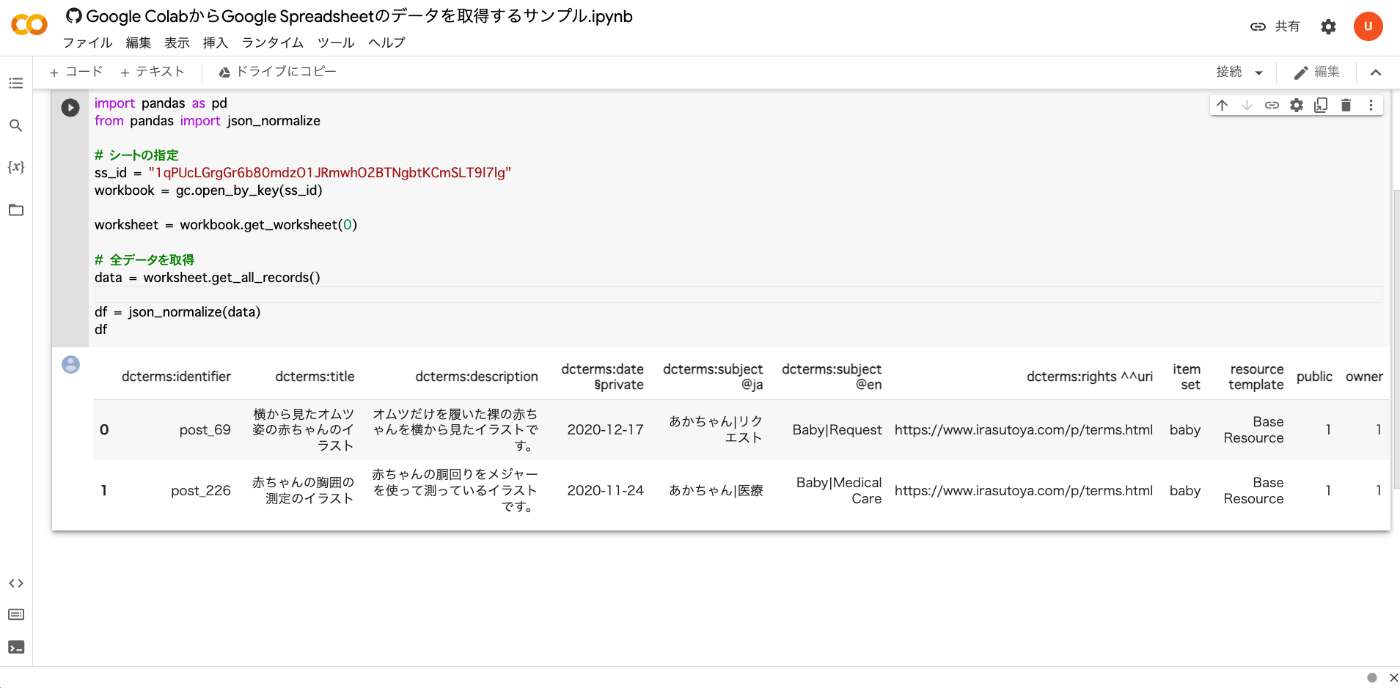
Google ColabからGoogle Spreadsheetのデータを取得するサンプルノートブックを作成しました。 以下からお試しいただけます。 https://colab.research.google.com/github/nakamura196/ndl_ocr/blob/main/Google_ColabからGoogle_Spreadsheetのデータを取得するサンプル.ipynb 以下のように、Google Spreadsheetの内容を取得できます。 以下、ソースコードです。 from google.colab import auth auth.authenticate_user() import gspread from google.auth import default creds, _ = default() gc = gspread.authorize(creds) import pandas as pd from pandas import json_normalize # シートの指定 ss_id = "<Google SpreadsheetのID>" workbook = gc.open_by_key(ss_id) worksheet = workbook.get_worksheet(0) # 全データを取得 data = worksheet.get_all_records() df = json_normalize(data) df 参考になりましたら幸いです。

2022年5月25日 · 1 分 · Nakamura

【備忘録】sam deployを行う際のprofileの指定

以下のようにprofileを指定してdeployする。 sam deploy --guided --profile <profile名>

2022年5月21日 · 1 分 · Nakamura

AWS SAMを用いたローカル開発時におけるError building docker imageへの対応

AWS SAMを用いたローカル開発を行う際、以下のような手順を踏んでいます。 sam init --runtime=python3.8 cd sam-app sam local start-api ただ上記を実行した際、以下のエラーが発生することがありました。 samcli.commands.local.cli_common.user_exceptions.ImageBuildException: Error building docker image: pull access denied for public.ecr.aws/sam/emulation-python3.8, repository does not exist or may require 'docker login': denied: Your authorization token has expired. Reauthenticate and try again. この時、以下を実行することでエラーを解消することができました。regionなどは環境に合わせて修正する必要があるかもしれません。 aws ecr-public get-login-password --region us-east-1 | docker login --username AWS --password-stdin public.ecr.aws 同様のエラーでお困りの方の参考になりましたら幸いです。

2022年5月21日 · 1 分 · Nakamura

gdriveを用いたOmeka Sの簡易バックアップ

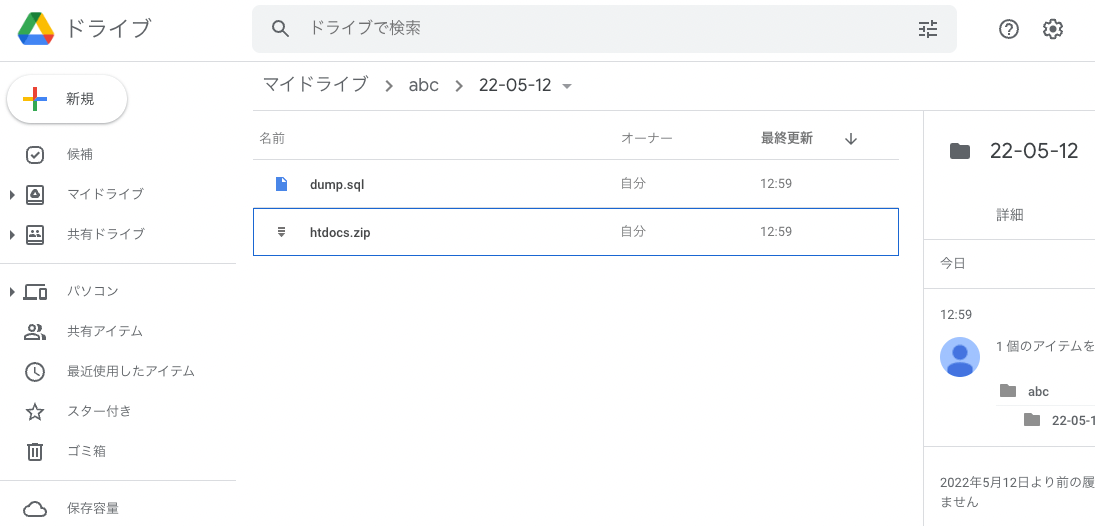
概要 gdriveを用いたOmeka Sの簡易バックアップの方法についてのメモです。 ここでは例として、Amazon Lightsailで起動したLAMP環境にインストールしたOmeka Sを対象とします。インストール方法は以下をご確認ください。 gdriveのインストール 今回は、Google Driveにファイルをバックアップします。そのため、gdriveを使用します。以下の記事を参考に、gdriveをインストールしてください。 backup用のスクリプトを用意する $HOMEディレクトリにおいて、例えばbackup.shというファイルを作成します。ファイルの内容の一例は以下です。 # 設定値 ## Omeka Sのインストールディレクトリ OMEKA_DIRNAME=htdocs OUTPUT_DIRNAME=`date +%y-%m-%d` ## MySQLのユーザ名。 USERNAME=root ## MySQLのパスワード。以下のコマンドで確認できます。 ## cat /home/bitnami/bitnami_application_password PASSWORD=<パスワード> ## Omeka Sのデータベース名。例:omekas DATABASE_NAME=<データベース名> FOLDER_ID=<GoogleドライブのフォルダID> # 出力フォルダの作成(日付に基づくフォルダ名を作成) mkdir -p "$OUTPUT_DIRNAME" # sqlのバックアップ mysqldump -u $USERNAME -p$PASSWORD $DATABASE_NAME > $OUTPUT_DIRNAME/dump.sql # omeka関連フォルダの圧縮 zip -q $OUTPUT_DIRNAME/$OMEKA_DIRNAME -r $OMEKA_DIRNAME # Google Driveへのアップロード ./go/bin/gdrive upload --recursive --parent $FOLDER_ID $OUTPUT_DIRNAME # 出力フォルダの削除 rm -rf $OUTPUT_DIRNAME 上記のファイルを作成後、以下のコマンドを実行します。 ...

2022年5月12日 · 1 分 · Nakamura

Using gdrive in a LAMP environment started with Amazon Lightsail

Overview Memorandum for using gdrive in a LAMP environment started with Amazon Lightsail, allowing backup of files to Google Drive, etc. Procedure First, access Amazon Lightsail and press the following “Connect using SSH” button on the target instance. You can access the server as follows. Linux ip-172-26-5-202 4.19.0-19-cloud-amd64 #1 SMP Debian 4.19.232-1 (2022-03-07) x86_64 The programs included with the Debian GNU/Linux system are free software; The programs included with the Debian GNU/Linux system are free software; the exact distribution terms for each program are described in the The programs included with the Debian GNU/Linux system are free software; the exact distribution terms for each program are described in the /usr/share/doc/*/copyright. The programs included with the Debian GNU/Linux system are free software; the exact distribution terms for each program are described in the individual files in /usr/share/doc/*/copyright. Debian GNU/Linux comes with ABSOLUTELY NO WARRANTY, to the extent permitted by applicable law. ___ _ _ _ _ _ | _ _ |_) |_ _ _ _ _ _ _ _ _ _ _ __ (_) | _ _ \ \ \}/ _| ' \}/ _` | ' \} |___/_|\__|_|_|\__,_|_|_|_|_|_| *** Welcome to the LAMP packaged by Bitnami 7.4.28-14 *** *** Documentation: https://docs.bitnami.com/aws/infrastructure/lamp/ *** *** https://docs.bitnami.com/aws/ *** *** Bitnami Forums: https://community.bitnami.com/ *** Last login: Thu May 12 03:25:13 2022 from 72.21.217.186 bitnami@ip-172-26-5-202:~$ Install golang Install golang as follows. ...

2022年5月12日 · 2 分 · Nakamura

Amazon Lightsailで起動したLAMP環境でgdriveを使用する

概要 Amazon Lightsailで起動したLAMP環境でgdriveを使用するための備忘録です。Google Driveへのファイルのバックアップなどが可能になります。 手順 まず、Amazon Lightsailにアクセスして、対象となるインスタンスにおいて、以下の「Connect using SSH」ボタンを押します。 以下のように、サーバにアクセスできます。 Linux ip-172-26-5-202 4.19.0-19-cloud-amd64 #1 SMP Debian 4.19.232-1 (2022-03-07) x86_64 The programs included with the Debian GNU/Linux system are free software; the exact distribution terms for each program are described in the individual files in /usr/share/doc/*/copyright. Debian GNU/Linux comes with ABSOLUTELY NO WARRANTY, to the extent permitted by applicable law. ___ _ _ _ | _ |_) |_ _ _ __ _ _ __ (_) | _ \ | _| ' \/ _` | ' \| | |___/_|\__|_|_|\__,_|_|_|_|_| *** Welcome to the LAMP packaged by Bitnami 7.4.28-14 *** *** Documentation: https://docs.bitnami.com/aws/infrastructure/lamp/ *** *** https://docs.bitnami.com/aws/ *** *** Bitnami Forums: https://community.bitnami.com/ *** Last login: Thu May 12 03:25:13 2022 from 72.21.217.186 bitnami@ip-172-26-5-202:~$ golangのインストール 以下のように、golangをインストールします。 ...

2022年5月12日 · 1 分 · Nakamura